

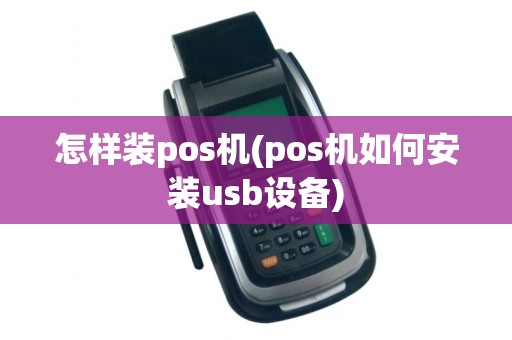
随着移动支付和电子商务的快速发展,POS机(Point of Sale,销售点)已经成为商家和消费者日常生活中不可或缺的工具。POS机除了具备基本的收款功能外,还可以通过连接各种USB设备来扩展其功能,如打印设备、扫描枪、摄像头等。将详细介绍如何安装POS机上的USB设备。
一、准备工作
在开始安装USB设备之前,请确保以下准备工作已完成:
1. 准备一台已安装POS操作系统的电脑;
2. 准备好需要连接的USB设备,如打印机、扫描枪等;
3. 确保电脑已连接电源,且POS机处于正常工作状态。
二、安装步骤
1. 检查USB设备
首先,将USB设备插入电脑的USB接口。观察电脑是否能够识别到该设备。如果电脑无法识别,请检查USB设备是否损坏或USB接口是否正常。
2. 打开设备管理器
在电脑的桌面,右击“我的电脑”或“此电脑”,选择“管理”。在打开的“计算机管理”窗口中,选择“设备管理器”。
3. 找到USB设备
在设备管理器中,找到并展开“通用串行总线控制器”或“未知设备”类别,查看是否有新设备出现。如果找到了新设备,则表示电脑已成功识别USB设备。
4. 安装驱动程序
如果设备管理器中显示“未安装驱动程序”或“驱动程序未正确安装”,则需要安装相应的驱动程序。以下是安装驱动程序的步骤:
(1)打开USB设备的官方网站或联系制造商,获取正确的驱动程序;
(2)下载并解压驱动程序安装包;
(3)双击运行安装程序,按照提示完成安装。
5. 连接POS机
将USB设备连接到POS机上的USB接口。确保连接牢固,避免因接触不良导致设备无法正常工作。
6. 配置USB设备
在POS操作系统中,根据USB设备的类型进行相应的配置。以下是一些常见USB设备的配置方法:
(1)打印机:在POS系统中,找到“设置”或“打印设置”选项,选择相应的打印机型号,并设置打印参数;
(2)扫描枪:在POS系统中,找到“设置”或“扫描枪设置”选项,选择相应的扫描枪型号,并设置扫描参数;
(3)摄像头:在POS系统中,找到“设置”或“摄像头设置”选项,选择相应的摄像头型号,并设置视频参数。
7. 测试USB设备
完成配置后,进行测试以确认USB设备是否正常工作。例如,打印一张测试页,或扫描一个条形码,确保设备能正常响应。
三、注意事项
1. 在安装USB设备时,请确保电脑已连接电源,避免因断电导致数据丢失或设备损坏;
2. 在安装驱动程序时,请选择与操作系统兼容的版本,以免出现兼容性问题;
3. 在连接USB设备时,请确保连接牢固,避免因接触不良导致设备无法正常工作;
4. 在配置USB设备时,请仔细阅读设备说明书,确保设置正确。