

随着科技的发展,智能POS机已经成为现代零售行业不可或缺的一部分。智能POS机不仅能够处理各种支付方式,还能提供打印功能,方便商家打印交易小票。下面,我们就来详细介绍一下智能POS机的打印设置方法。
一、准备工作
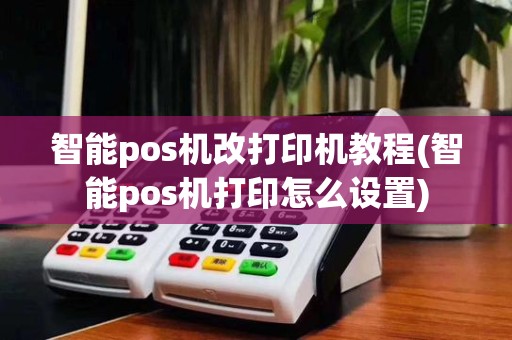
在开始设置打印之前,请确保以下准备工作已经完成:
1. 确保智能POS机已正常开机,并连接到网络。
2. 确保已安装相应的打印驱动程序。
3. 准备好打印纸。
二、进入打印设置界面
1. 打开智能POS机,登录到管理界面。
2. 在管理界面中,找到“设置”或“系统设置”选项,点击进入。
3. 在设置界面中,找到“打印设置”或“打印管理”选项,点击进入。
三、设置打印参数
1. 打印机型号选择:在打印设置界面,选择您的打印机型号。确保所选型号与实际连接的打印机型号一致。
2. 打印端口设置:根据实际情况选择打印端口,例如USB、蓝牙或网络打印。如果是USB连接,请确保打印机和POS机已通过USB线连接好。
3. 打印纸类型设置:根据打印纸的类型(如热敏纸、普通纸等)进行设置。
4. 打印方向设置:根据需要选择纵向或横向打印。
5. 打印内容设置:设置打印内容,如商品名称、数量、价格、支付方式、小费、找零等信息。根据需要调整打印内容的顺序和格式。
6. 打印测试:在设置完成后,进行打印测试,确保打印内容正确无误。
四、设置打印模板
1. 进入“打印模板”设置界面。
2. 选择需要修改的模板,点击“编辑”。
3. 在编辑界面,根据需要调整模板的布局、字体、颜色等。
4. 保存模板设置。
五、打印设置保存与退出
2. 点击“退出”按钮,退出打印设置界面。
六、注意事项
1. 在设置打印参数时,请确保所选打印机型号、端口和打印纸类型与实际使用的一致,以免造成打印错误。
2. 设置打印模板时,注意模板的布局和格式,确保打印效果美观。
3. 定期检查打印机状态,确保打印纸充足,以免影响打印效果。