

随着科技的不断发展,邮政POS机作为一种便捷的支付工具,已经在我国广泛应用。K320作为邮政的一款高性能POS机,具有稳定的性能和丰富的功能。将详细讲解邮政POS机K320的设置方法,帮助用户快速上手。
一、K320 POS机简介
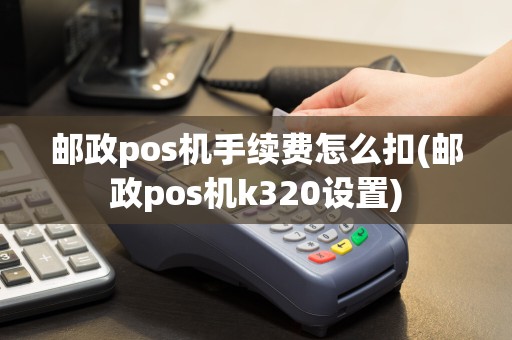
邮政POS机K320是一款集成了收款、查询、转账、缴费等功能的智能终端设备。它支持多种支付方式,如银行卡、手机支付、二维码支付等,能够满足用户多样化的支付需求。
二、K320 POS机设置步骤
1. 拔插电源线
首先,将K320 POS机的电源线插入电源插座,确保电源供应正常。
2. 开机
按下POS机的开机按钮,等待系统启动。启动过程中,请勿拔插电源线和连接其他设备。
3. 设置语言
进入系统后,首先设置POS机的语言。在主菜单中找到“设置”选项,进入后选择“语言设置”,选择合适的语言,然后点击“确定”。
4. 设置时间
在主菜单中找到“设置”选项,进入后选择“时间设置”,设置正确的日期和时间。如果需要,还可以设置时区和夏令时。
5. 设置网络
如果K320 POS机需要连接网络,请按照以下步骤进行设置:
(1)在主菜单中找到“设置”选项,进入后选择“网络设置”。
(2)选择“无线网络”或“以太网”选项,根据实际情况进行设置。
(3)输入正确的网络名称(SSID)和密码,点击“连接”。
6. 设置支付方式
在主菜单中找到“设置”选项,进入后选择“支付设置”,根据需要选择以下支付方式:
(1)银行卡支付:设置银行卡类型、卡号、有效期、CVV码等信息。
(2)手机支付:绑定手机号码,设置支付密码。
(3)二维码支付:设置支付二维码参数。
7. 设置打印
在主菜单中找到“设置”选项,进入后选择“打印设置”,设置打印参数,如打印纸张、打印方向等。
8. 设置其他功能
根据需要,还可以设置以下功能:
(1)短信通知:设置短信通知功能,当交易成功时,会发送短信通知。
(2)语音播报:设置语音播报功能,当交易成功时,会自动播报交易信息。
(3)签名板设置:设置签名板参数,如签名笔颜色、签名板尺寸等。
三、注意事项
1. 在设置过程中,请确保网络连接稳定,以免影响设置效果。
2. 设置完成后,请及时保存设置参数,以免丢失。
3. 定期检查K320 POS机的运行状态,确保设备正常运行。
4. 如遇故障,请及时联系售后服务解决。