

随着移动支付和电子支付的普及,银联POS机已经成为商户日常经营中不可或缺的支付工具。为了确保POS机的正常运行,商户需要对其进行后台设置。将为您详细介绍银联POS机后台设置的方法和步骤。
一、准备工作
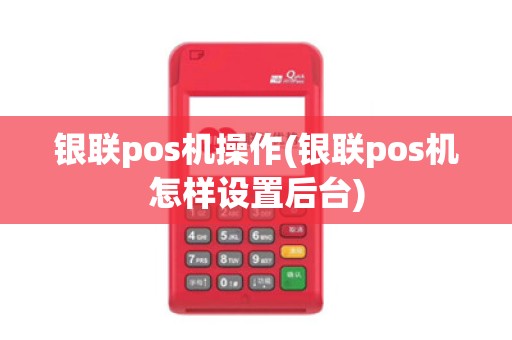
在开始设置银联POS机后台之前,请确保以下准备工作已完成:
1. 获取银联POS机设备。
2. 联系银行或银联客服获取POS机的商户编号、终端编号等信息。
3. 准备好U盾、密码等相关安全认证工具。
二、连接POS机
1. 将POS机电源线连接到电源插座。
2. 将POS机与电脑连接,可以使用USB线或网络线。
3. 确保POS机已开机,屏幕显示正常。
三、登录后台
1. 打开电脑上的浏览器,输入POS机提供的IP地址或域名,进入POS机管理后台。
2. 输入用户名和密码登录。用户名和密码通常由银行或银联客服提供。
四、基本设置
1. 系统设置:在“系统设置”菜单中,您可以设置POS机的操作语言、日期和时间等基本参数。
2. 交易设置:在“交易设置”菜单中,您可以设置交易类型、交易限额、手续费等参数。根据您的经营需求进行调整。
3. 卡种设置:在“卡种设置”菜单中,您可以添加、修改、删除支持的卡种,如借记卡、信用卡等。
4. 优惠设置:在“优惠设置”菜单中,您可以设置促销活动、折扣优惠等。
5. 打印设置:在“打印设置”菜单中,您可以设置小票打印格式、打印内容等。
五、安全设置
1. 设置管理员密码:在“安全设置”菜单中,为POS机设置管理员密码,确保系统安全。
2. 设置操作员密码:在“安全设置”菜单中,为操作员设置操作密码,防止未经授权的操作。
3. 设置U盾密码:确保U盾密码安全,避免他人非法操作。
六、测试与保存
1. 完成所有设置后,进行测试。在测试过程中,确保POS机各项功能正常运行。
2. 测试无误后,点击“保存设置”按钮,将设置信息保存到POS机。
七、注意事项
1. 在设置过程中,请务必仔细阅读相关说明,避免误操作。
2. 定期备份POS机数据,以防数据丢失。
3. 如遇到问题,请及时联系银行或银联客服寻求帮助。