

移动po机小票名称怎么设置
当今的移动支付时代,移动POS机已经成为商家和消费者日常生活中不或缺的工具。而小票名称的设置,作为POS机使用中的一个细节,却往往被忽视。正确的设置能够提升商家的品牌形象,还能让消费者对交易过程有更清晰的认知。那么,移动po机小票名称怎么设置呢?本文将为详细解答。
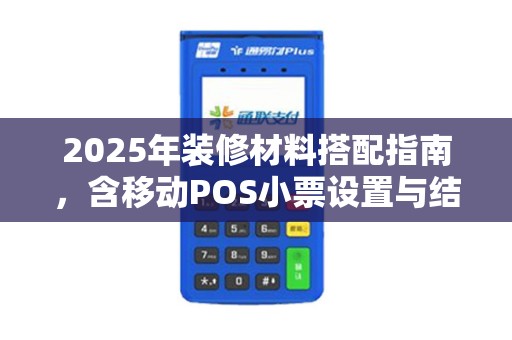
移动po机小票怎么放入和说明
要了解如何将小票放入移动POS机。大多数移动POS机都配备有内置的打印机,小票是连接到打印机的一端放入的。具体步骤如下:
1、 打开POS机,确保其处于正常工作状态。
2、 将小票的一端入POS机的打印口,确保小票能够顺利。
3、 检查小票是否平整,避免折叠或扭曲,以免影响打印质量。
关于小票的说明,包括以下内容:
- 商家名称:确保顾客能够识别出交易发生的商家。
- 交易时间:记录交易的具体时间,方便后续查询。
- 交易金额:清晰显示交易的总金额,包括找零(如有)。
- 商品信息:列出购买的商品或服务,便于顾客核对。
- 支付方式:说明顾客使用的支付方式,如现金、信用卡、移动支付。
移动po机小票名称怎么设置
设置移动POS机小票名称的步骤如下:
1、 打开移动POS机的管理界面,需要输入管理员密码。
2、 管理界面中找到“设置”或“配置”选项。
3、 设置菜单中找到“小票设置”或“打印设置”。
4、 小票设置中,找到“小票名称”或“抬头”选项。
5、 输入希望设置的小票名称,如“XX商行消费小票”。
6、 确认保存设置,退出管理界面。
移动po机怎么结算
移动POS机的结算流程如下:
1、 交易结束后,POS机会自动显示结算界面。
2、 根据顾客的支付方式,选择相应的支付选项,如现金、信用卡、移动支付。
3、 输入支付金额,确认支付。
4、 POS机会打印出交易小票,并显示交易成功信息。
移动po机小票哪张给顾客
交易完成后,POS机会自动打印两张小票:
- 一张是顾客小票,包含完整的交易信息,顾客应保留此小票作为消费凭证。
- 另一张是商家小票,包含交易摘要,商家应保留此小票作为财务记录。
移动po机怎么装纸
装纸步骤如下:
1、 打开移动POS机后盖。
2、 找到内置的打印机。
3、 将一卷新的小票纸放入打印机中,确保纸的一端对准打印口。
4、 关闭后盖,确保纸固定打印机内。
智能po机怎么设置打印一张小票
智能POS机设置打印一张小票需要以下步骤:
1、 POS机管理界面。
2、 选择“打印设置”或“小票设置”。
3、 小票设置中,找到“打印一张小票”的选项。
4、 根据需要调整打印参数,如打印内容、打印份数。
5、 确认保存设置。
移动POS机小票内容优化技巧
设置移动POS机小票时,优化小票内容是非常重要的。合理布和内容优化,提高小票的读性和专业性。一些优化技巧:
- 颜色搭配:合理使用颜色,如黑色字体搭配背景,使小票更加醒目。
- 排版布:小票的排版应简洁明了,避免过于拥挤。采用分栏设计,使信息更加清晰。
- 信息完整性:确保小票包含悉数必要信息,如商家名称、交易时间、商品信息、支付方式。
移动POS机小票打印故障排除指南
使用移动POS机时,遇到小票打印故障。一些常见的故障及其排除方法:
- 打印不清晰:检查打印头是否脏,清洁打印头;检查打印纸是否合格,更换新的打印纸。
- 打印不出来:检查打印机是否连接正常,确保打印纸已正确安装;检查电源是否正常,重新启动POS机。
- 打印速度慢:检查打印机是否过热,关闭一段时间后再尝试打印;检查打印任务是否过多,减少打印任务数量。
移动POS机小票名称的设置是POS机使用中的一个重要环节。正确设置小票名称,能够提升商家的品牌形象,还能让消费者对交易过程有更清晰的认知。希望本文能帮助更好地理解和作移动POS机。使用过程中遇到任何问题,参考本文提供的故障排除指南,或者联系POS机的售后服务。正确设置和使用移动POS机,将为带来更加便捷的支付体验。