

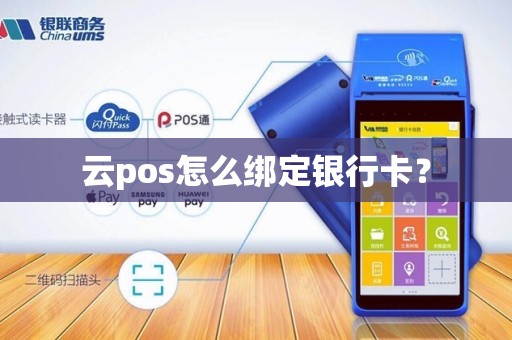
云POS绑定银行卡的方法如下:1. 首先,打开云POS系统,并登录您的账户。
2. 在系统界面中,找到银行卡绑定选项,并点击进入。
3. 提供您的个人信息,包括姓名、身份证号码等,以确保您的身份真实和安全。
4. 在填写个人信息后,系统会要求您输入银行卡的相关信息,包括卡号、有效期、CVV码等。
5. 输入完毕后,系统会向您绑定的银行卡发送一条短信验证码,您需要将验证码输入到系统中进行验证。
6. 验证通过后,系统会提示您绑定成功,并在云POS系统中显示您已成功绑定的银行卡信息。
7. 最后,您可以进行测试交易以确认银行卡的绑定是否成功。
通过以上步骤进行操作,您就可以成功地将银行卡绑定到云POS系统中,方便您进行支付和结算操作。
一、打小票的打印机怎么设置怎么设置打印机?
设置打印机的方式可能会因不同的打印机品牌和型号而有所不同。以下是一般情况下设置打小票打印机的步骤,供参考:
1. 连接打印机:首先,将打印机通过USB线或其他适当的接口连接到计算机或POS系统。确保连接稳固,并且打印机已经正确安装驱动程序。
2. 安装驱动程序:根据打印机品牌和型号,在计算机上安装相应的驱动程序。驱动程序通常随着打印机提供,可以从官方网站下载,也可以使用操作系统自带的驱动程序。
3. 设置默认打印机:进入计算机的控制面板或设置菜单,找到“设备和打印机”选项。在打印机列表中选择你要设置为默认打印机的打印机,右键点击选择“设置为默认打印机”。
4. 打印机属性设置:右键点击所选的打印机图标,选择“打印机属性”或类似选项。在打印机属性窗口中,你可以进行各种设置,例如纸张类型、打印质量、打印速度等。具体的设置选项和名称可能因打印机型号而异。
5. 测试打印:在完成设置后,可以尝试打印测试小票或文档,以确保打印机能够正常工作。可以使用自带的测试页面或其他适当的方式进行测试。
需要注意的是,以上步骤只是一般设置的指导,具体操作可能因打印机型号和软件环境而有所不同。为了获得准确的设置指导,请参考打印机的用户手册或联系打印机制造商的技术支持。