

本文目录
怎样用pos机使用说明使用POS机的步骤如下:
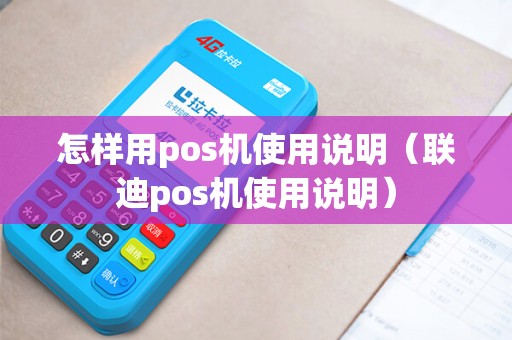
1. 开机:将POS机连接到电源,并按下电源按钮。等待POS机启动并进入主屏幕。
2. 登录:在主屏幕上,选择“登录”选项。输入您的用户名和密码,然后点击“登录”。如果您是首次使用POS机,可能需要设置一个新的用户名和密码。
3. 选择交易类型:登录后,您将看到不同的交易选项,如销售、退货、查询等。选择您需要的交易类型。
4. 输入交易信息:根据您选择的交易类型,您需要输入相应的交易信息。例如,如果是销售交易,您需要输入商品的名称、数量、单价等。如果是查询交易,您需要输入查询的日期或商品信息。
5. 确认交易:输入所有必要的交易信息后,点击“确认”按钮。POS机会显示您输入的信息,以便您确认无误。
6. 打印收据:如果客户需要收据,您可以点击“打印”按钮。POS机会打印出收据,您可以将其交给客户。
7. 完成交易:点击“完成”按钮,以结束交易。POS机会返回到主屏幕,您可以开始下一笔交易。
注意:在使用POS机时,应确保您的操作是正确的,以防止出现错误。如果您不确定如何进行操作,可以查阅POS机的说明书或者咨询专业人员。
联迪pos机使用说明联迪POS机使用说明:
1. 开机:按下机器右侧的电源开关,待显示屏亮起后,进入操作界面。
2. 登录:在操作界面输入操作员号和密码,点击登录。初始操作员号为00,密码为123456。
3. 选择功能:登录成功后,进入主界面。在此界面,您可以选择不同的功能,如消费、退货、结算等。点击相应的功能图标,进入相应的操作界面。
4. 消费操作:
a. 插卡/刷卡:将顾客的银行卡或信用卡插入或刷过读卡器,系统自动识别卡片信息。
b. 输入金额:在屏幕上输入消费金额,确认无误后点击确认按钮。
c. 签名确认:请顾客在屏幕上签名,系统自动保存签名信息。
d. 打印小票:点击打印按钮,系统自动打印交易凭证(小票)。
e. 完成交易:交易完成后,系统自动返回主界面。
5. 退货操作:
a. 进入退货界面:在主界面点击“退货”图标,进入退货操作界面。
b. 选择退货记录:在退货记录列表中选择需要退货的交易记录。
c. 确认退货:在弹出的确认退货窗口中,点击确认按钮,系统自动退还顾客相应金额。
d. 完成退货:退款完成后,系统自动返回主界面。
6. 结算操作:
a. 进入结算界面:在主界面点击“结算”图标,进入结算操作界面。
b. 选择结算方式:在结算方式列表中选择需要的结算方式,如现金、银行卡等。
c. 输入结算金额:在屏幕上输入结算金额,确认无误后点击确认按钮。
d. 打印结算单:点击打印按钮,系统自动打印结算单(小票)。
e. 完成结算:结算完成后,系统自动返回主界面。
7. 关机:在主界面点击“退出”按钮,退出系统。再次按下电源开关,关闭POS机。
8. 注意事项:
a. 请确保POS机与电脑连接正常,以便进行数据同步和更新。
b. 请定期检查POS机硬件设备,确保其正常运行。
c. 请妥善保管操作员号和密码,防止他人冒用。
d. 请勿将POS机暴露在高温、潮湿、强磁场等环境中,以免损坏设备。
paxs80pos机使用说明POS机使用说明
一、注册与开通
1. 打开包装盒,取出POS机,长按任意智能键数秒;
2. 按照屏幕提示输入“01”进入终端信息管理;
3. 在终端信息管理菜单下选择“03”进入主密钥交换;
4. 在主密钥交换菜单下选择“01”进行密钥交换;
5. 完成密钥交换后,按下任意智能键退出,完成注册。
二、签到与签退
1. 签到:开机后按任意键(如“回车”或“确定”)进入“功能菜单”;
2. 在“功能菜单”下选择“01”进入“销售终端”;
3. 在“销售终端”下选择“01”进入签到。输入密码后按“确认”键。
4. 签退:结束当天营业后,在销售终端下选择“03”进入签退。
三、刷卡交易
1. 刷卡交易:在销售终端下选择“02”进入消费模式;
2. 将银行卡放在机器感应区,输入密码后按“确认”键;
3. 核对卡号无误后,按“确认”键继续;
4. 输入消费金额,核对金额无误后,按“确认”键;
5. 请客户在收银小票上签字;
6. 按任意键退出,完成刷卡交易。
四、其他功能
1. 查看余额:在销售终端下选择“01”进入主菜单;
2. 在主菜单下选择“02”进入查余额;
3. 将卡放在感应区,输入密码后按“确认”键;
4. 查完余额后,按任意键退出。