

1、打开盒子,拿出OBU设备,卡,说明书。
2、OBU设备可以粘贴在观后镜的左上角或者右上角,一般装右上角的居多。
3、把要粘贴的位置擦拭干净。
4、OBU设备后面粘贴的位置有张薄膜纸,把它撕掉。
5、撕掉以后,把设备粘贴在擦拭干净的位置,按压紧。
6、拿出说明书,开启蓝牙,扫一下上面的二维码,关注公众号,按说明书在线激活etc。
7、激活以后,把卡插在设备上(卡片连续插拔两次,打开OBU蓝牙,显示蓝牙开启),点击对应订单,手机靠近设备,连接激活,这样就安装完成了。
1,打开盒子,拿出OBU设备,卡,说明书
2,OBU设备可以粘贴在观后镜的左上角或者右上角,一般装右上角的居多
3,把要粘贴的位置擦拭干净
4,OBU设备后面粘贴的位置有张薄膜纸,把它撕掉
5,撕掉以后,把设备粘贴在擦拭干净的位置,按压紧
6,拿出说明书,开启蓝牙,扫一下上面的二维码,关注公众号,按说明书在线激活etc
7,激活以后,把卡插在设备上(卡片连续插拔两次,打开OBU蓝牙,显示蓝牙开启),点击对应订单,手机靠近设备,连接激活,这样就安装完成了
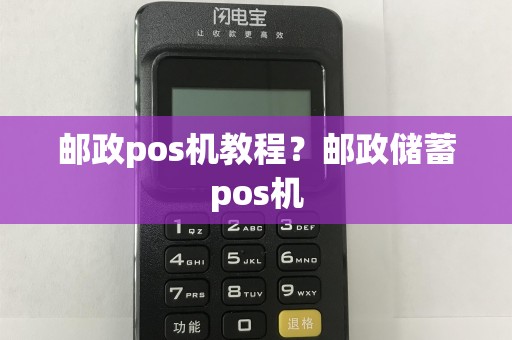
邮政pos机教程邮政POS机教程如下: 1. 打开POS机,输入操作员号码和密码。 2. 按确认键,输入系统操作员号码。 3. 选择1消费,输入消费金额。 4. 让客户在POS机上刷卡,显示卡号,检查无误后按确认。 5. 输入客户的支付密码,按确认键。 6. 在POS机上签名,等待交易完成。邮政pos机刷卡教程邮政POS机刷卡教程如下: 1. 插入银行卡:首先,需要将银行卡插入POS机的卡槽中,注意插入银行卡时需要确认银行卡的正反面,以免插反导致无法识别。 2. 输入密码:在银行卡插入POS机后,POS机会自动弹出密码输入界面,需要输入银行卡的密码,以保证安全性。 3. 选择支付方式:在密码输入正确后,POS机会显示出多种支付方式,如借记卡、信用卡等,需要选择相应的支付方式。 4. 输入支付金额:在选择好支付方式后,POS机会自动跳转到输入支付金额的界面,需要输入要支付的金额,并确认无误后点击“确认”进行支付。 5. 签名确认:在支付金额输入成功后,POS机会自动跳转到签名确认界面,需要在POS机上签名确认,以便银行确认支付合法性。 6. 取走银行卡和小票:在签名确认成功后,POS机会自动弹出小票,同时银行卡也会弹出,需要取走银行卡和小票,以保证支付安全。邮政pos机操作教程邮政pos机的操作教程如下:
1. 插入卡片:首先将邮政信用卡卡片插入pos机中,输入信用卡的密码,确认无误后即可完成刷卡操作。
2. 签名字样:在pos机上显示出需要签名的账单,持卡人在账单上签名字迹,完成后即可完成签名操作。
3. 支付成功:在交易明细上显示支付成功,金额已经被扣除,说明交易结束。
请注意,在进行以上操作时需要严格按照pos机上的提示进行操作,避免出现错误。此外,邮政pos机的操作也可以通过邮政银行的手机银行APP进行操作,具体步骤会有所不同。在使用过程中遇到问题可以咨询邮政银行的客服人员。