

随着科技的不断发展,POS机已经成为现代商业活动中不可或缺的一部分。me31pos机作为一款功能强大的POS设备,其操作简便、性能稳定,深受广大商户的喜爱。将为您详细介绍me31pos机的视频操作流程,帮助您快速上手,轻松使用。
一、开机与登录
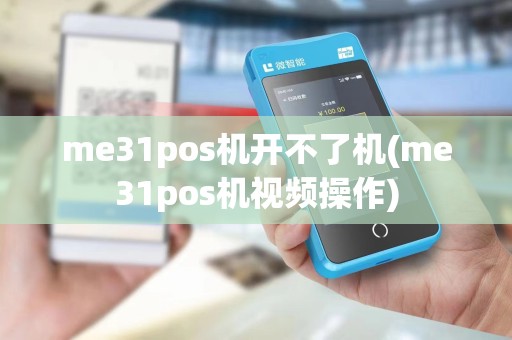
1. 开机:首先,将me31pos机连接电源,按下开机按钮,等待设备启动。
2. 登录:设备启动后,进入登录界面,输入您的用户名和密码,点击“登录”按钮。
二、主界面操作
1. 主界面:登录成功后,进入me31pos机的主界面。主界面一般包括以下功能模块:
- 收银:进行商品销售、退货等操作。
- 会员管理:管理会员信息、积分、优惠券等。
- 报表查询:查看销售数据、库存信息等。
- 系统设置:设置支付方式、打印参数等。
- 退出:退出当前登录状态。
2. 功能模块操作:
(1)收银操作:
1. 选择商品:在收银界面,输入商品条形码或名称,系统自动识别并显示商品信息。
2. 输入数量:根据实际销售数量,输入商品数量。
3. 确认销售:点击“确认销售”按钮,完成商品销售。
4. 结算:选择支付方式,如现金、刷卡、微信、支付宝等,完成交易。
(2)会员管理:
1. 添加会员:点击“添加会员”按钮,输入会员信息,如姓名、电话、生日等。
2. 查询会员:点击“查询会员”按钮,输入会员信息,查询会员详情。
3. 修改会员信息:点击“修改会员”按钮,对会员信息进行编辑。
4. 删除会员:点击“删除会员”按钮,删除会员信息。
(3)报表查询:
1. 选择报表类型:如销售报表、库存报表等。
2. 设置查询条件:如时间范围、商品类别等。
3. 点击“查询”按钮,查看报表数据。
(4)系统设置:
1. 设置支付方式:点击“支付方式”按钮,添加或修改支付方式。
2. 设置打印参数:点击“打印参数”按钮,设置打印纸类型、打印方向等。
3. 修改密码:点击“修改密码”按钮,输入旧密码和新密码,修改登录密码。
三、视频操作
1. 视频播放:在me31pos机主界面,点击“视频”按钮,进入视频播放界面。
2. 视频操作:
(1)选择视频:在视频播放界面,点击“选择视频”按钮,选择您要播放的视频文件。
(2)播放视频:点击“播放”按钮,开始播放视频。
(3)暂停/继续播放:点击“暂停”按钮,暂停视频播放;点击“继续播放”按钮,继续播放视频。
(4)退出视频:点击“退出”按钮,退出视频播放界面。
四、注意事项
1. 在操作过程中,请确保me31pos机连接稳定,避免因网络问题导致操作失败。
2. 定期检查设备,确保设备正常运行。
3. 如遇问题,请及时联系客服或技术支持。