

随着现代商业的不断发展,POS机作为商家日常经营的重要工具,其操作便捷性显得尤为重要。双屏幕POS机因其能够同时显示商品信息和操作界面而受到许多商家的青睐。将为您带来一款双屏幕POS机的操作视频教程,帮助您快速掌握其使用方法。
【视频教程】
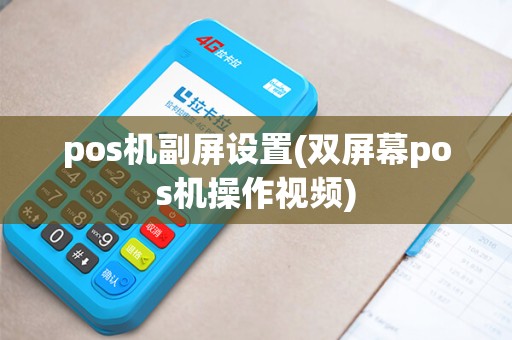
(以下为视频教程内容,以下文字描述为视频内容)
【视频开头】
大家好,欢迎收看本期的POS机操作视频教程。今天我们将为大家介绍一款具有双屏幕功能的POS机,它能够同时显示商品信息和操作界面,大大提高了操作效率和用户体验。接下来,就让我们一起来看看这款POS机的具体操作方法吧!
【操作步骤】
1. 开机与连接
首先,将POS机开机,并确保已经连接到网络。如果是首次使用,请按照屏幕提示进行网络连接和系统设置。
2. 登录系统
开机后,系统会自动进入登录界面。输入正确的用户名和密码,点击“登录”按钮进入系统。
3. 主界面操作
进入系统后,您会看到主界面分为上下两个屏幕。上方屏幕显示商品信息和操作提示,下方屏幕为操作界面。
(以下为具体操作步骤)
(1)浏览商品
在上方屏幕,您可以浏览商品信息,包括商品名称、价格、库存等。通过上下滑动屏幕,可以查看更多商品。
(2)选择商品
在下方屏幕,点击“选择商品”按钮,然后在上方屏幕中找到所需商品,点击商品名称即可将其添加到购物车。
(3)修改数量
在购物车中,您可以修改商品数量。点击商品数量旁边的“+”或“-”按钮,即可增加或减少商品数量。
(4)结算支付
当购物车中的商品数量和价格确认无误后,点击“结算”按钮。此时,上方屏幕会显示支付方式选择界面,包括现金、刷卡、微信支付等。选择合适的支付方式,按照提示完成支付操作。
(5)打印小票
支付成功后,POS机会自动打印小票。您可以在下方屏幕查看打印状态,确保小票打印完整。
【注意事项】
1. 确保POS机连接稳定,以免影响操作。
2. 操作过程中,请勿随意关闭POS机,以免造成数据丢失。
3. 定期检查POS机硬件设备,确保其正常运行。
4. 如遇操作问题,请及时联系售后服务。